
Odoo 18 以降、とくに Odoo 19 では、AI は後付けのオプションではなく、すでに使っている各アプリに組み込まれた機能です。CRM、会計、購買、人事、ウェブサイトなど、主要なアプリにコード不要で使える AI 機能が標準搭載されています。
問題はこうです。多くの Odoo ユーザーがこれらの機能を有効化していません。利用料金を払っているのに使っていない会社もあれば、開発者が必要だと誤解している会社もあります。実際にはそうではありません。
このガイドは Odoo AI を全体像から実務レベルまで解説します:何ができるか、日々の業務で現実的に役立つ使い方、まだ不得手な点、そして既存環境を壊さずに始める手順までをカバーします。
そもそも Odoo AI とは何か?
Odoo AI とは、Odoo Enterprise にネイティブに組み込まれた AI 機能群を指します。実務上は次の要素で構成されています。
- Ask AI:自然言語でデータに質問できるアシスタント(例:「今四半期の地域別売上は?」)を作成済みレポートなしで実行できます。
- AI エージェント:自社ドキュメントや業務プロセスで学習させられるカスタマイズ可能なアシスタント。特定モジュール内で下書き作成や要約、アクション提案ができます。
- スマート書類デジタイズ(OCR):仕入先請求書や経費レシート、発注書を自動読み取りして該当レコードを作成します。
- 会議の書き起こし:通話やミーティングを録音して文字起こし・要約を自動で生成します。
- Studio 内の AI フィールドとアクション:シンプルなプロンプトでコンテンツや自動化を生成、コード不要で使えます。
- 文章作成支援:CRM、営業、ウェブサイト、ヘルプデスク内で、メールや商品説明、サポート回答をワンクリックで生成します。
要するに:Odoo AI は単独で追加するモジュールではなく、スイートのほぼすべてのアプリにまたがって動作するレイヤーです。
なぜ Odoo はこうした作りにしたのか
多くの他社 ERP は AI を別レイヤーとして用意し、API 経由で接続するか追加料金で提供します。Odoo は逆を取り、既存ワークフローに直接組み込む方式を選びました。その結果、外部チャットツールと ERP の間で切り替えたりコピペしたりする手間が不要になり、既にシステム内にあるデータを同じアクセス権と業務ルールのもとで AI が扱えます。
この点は、Microsoft Copilot や汎用アシスタントと比較する際に重要です:Odoo AI は ERP の外側で補助するのではなく、ERP の内部で動くよう設計されています。
本当に時間を節約する具体的なユースケース
続いて、モジュール別に実際に効果が出る場面を紹介します。
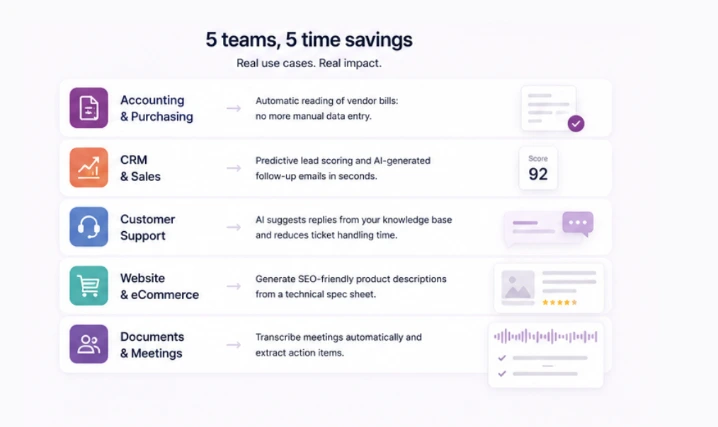
会計・購買:仕入先請求書の自動読み取りにより手入力を削減。PDF や写真から仕訳を作成し、適切な税区分や取引先を自動で判別します。詳細はファイナンス向けガイドを参照してください。 Odoo AI for accounting.
CRM・営業:予測的なリードスコアリングで成約可能性の高い見込み客を抽出し、個別フォロー用のメール文面を数秒で下書きできます。詳しくはリード生成と CRM のガイドへ。 Odoo AI lead generation and CRM guide.
カスタマーサポート:ナレッジベースから定型的な問い合わせへの返信候補を提示し、対応時間を短縮します。
ウェブサイト・eコマース:技術仕様から SEO に配慮した商品説明を自動生成し、ゼロから作る手間を省きます。
ドキュメント・会議:会議の文字起こしと、そこから抽出されたアクション項目を提供します。
今はまだできないこと(将来的に期待できる範囲)
現実的な制約についても正直に述べておきます。標準アシスタントは勝手にデータベースを書き換えるわけではありません:提案と支援を行い、人が承認して初めて反映されます。 Odoo の AI エージェントは監督なしで複数アクションを連鎖実行できる高度な自律機能として順次導入中ですが、まだ全インスタンスで標準化されているわけではありません。
もう一つ重要な点:Odoo AI は Enterprise エディションの機能です。無償の Community エディションにはネイティブには含まれていません。Community をご利用中で AI に関心がある場合、Enterprise への移行か外部 AI の API 連携を検討する必要があります。ライセンスと費用の内訳は別途ガイドを参照してください。 Odoo AI pricing guide.
既存環境を壊さずに導入を始める方法
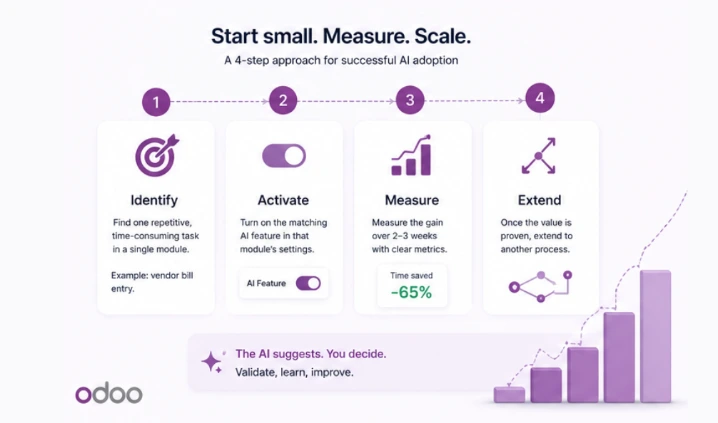
すべてを一度に有効化するのが最適解ではありません。正しい進め方は次の通りです。
- まずは一つだけ、繰り返し行っている時間のかかる作業を選ぶ(多くの企業では仕入先請求書の入力が最も効果が分かりやすく、導入効果がすぐ測れます)。
- そのモジュールの設定で該当機能を有効化してください。当社の Odoo AI activation guide では設定手順を段階的に説明しています。
- 導入後 2〜3 週間で効果を測定し、十分な改善が確認できたら次のプロセスに拡張します。
- チーム教育を行う:AI の提案をそのまま受け入れるのではなく、人が検証して承認するフローを習慣化してください。AI は提案し、人が判断します。
この段階的な方法によりよくある失敗を避けられます:一度に十個の機能をオンにして何も測らず、「AI はうまくいかなかった」と結論づける誤りです。スケールアップ準備が整ったら当社の Odoo AI implementation guide でフル導入の手順を確認してください。
よくある質問
いいえ。Ask AI、請求書 OCR、文章支援などは設定画面から有効にでき、コードは不要です。より複雑な自動化も Odoo Studio でノーコードで作成できます。
Odoo AI は OpenAI や Google Gemini といったモデルプロバイダーを設定して利用します。ChatGPT を直接組み込む形ではありませんが、利用者から見た操作感は似ています。
データは設定したモデルプロバイダー経由でやり取りされます。機密データを扱う前に、プロバイダーのデータ取扱い方針と自社のアクセス権設定を確認することをおすすめします。
一般的なチャットボットは汎用的な応答を行います。Odoo AI はあなたの ERP に蓄積された実データ(顧客、請求、在庫など)を、ログインしたユーザーのアクセス権に基づいて直接扱います。
どの Odoo AI 機能が自社にとって実際に役立つか知りたいですか? Odoo のゴールドパートナー、Dasolo が現状を監査し、有効化前に短期で効果が出る改善点を特定します。 無料監査を予約する →